MacCMS后台配置 采集教程
上篇文章介绍了如何安装MacCMS,本文介绍如何配置后台及定时采集。
配置后台影视分类
进入后台,点击上方的"基础",进入分类编辑页面。 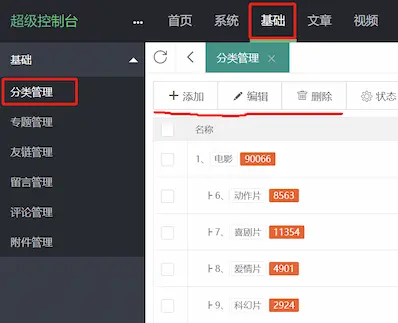
找资源站
通过搜索引擎找到资源站,或通过资源分享获取
添加采集
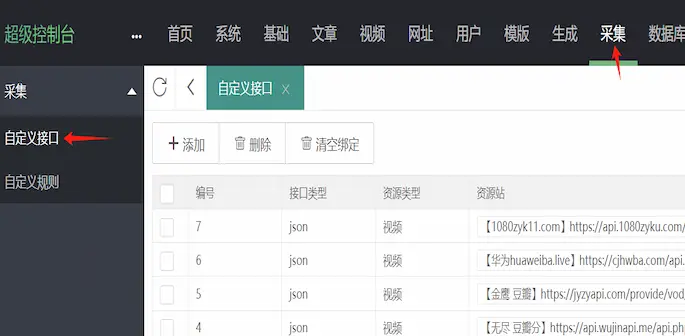
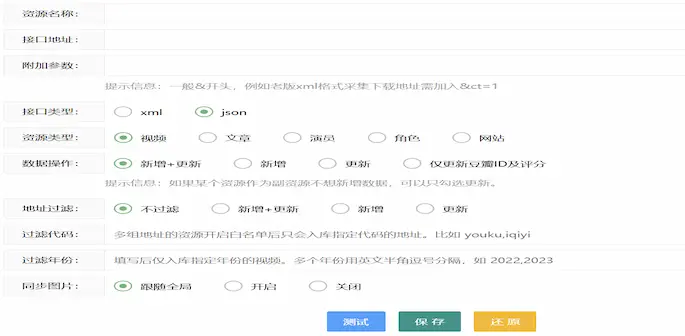
点击添加按钮,打开下方界面,填写资源站信息。
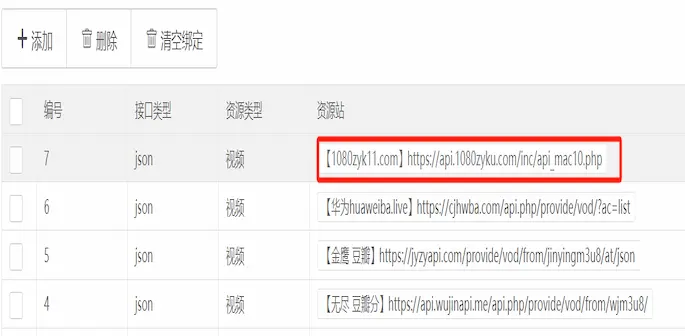
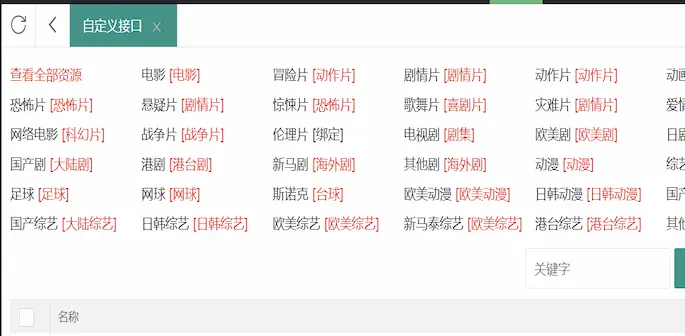
添加好后,点击下方图示的链接区域,进入采集页面,绑定分类,将采集站的分类映射到你的分类上。
提示
不想采集的分类,不绑定即可。
如上方图示,伦理片没绑定,即表示不采集伦理片这个分类的所有影视数据。
推荐绑定采集所有分类,然后通过空壳影视的隐私模式,默认屏蔽不直接显示的分类。
开始采集
绑定好分类后,关闭页面,重新打开“自定义接口”页面。
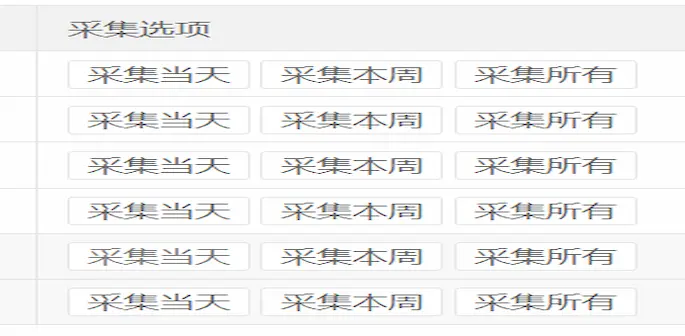
第一次添加,点击添加的资源站后面的“采集所有”,会有些慢。
之后只采集当天就比较快了。
定时采集
采集完所有的影视后,就可以设置定时采集了。
每次只采集当天的影视。两三个小时采集一次当天,比较实时了。
- 鼠标放在上图的“采集当天”上,点右键,复制链接。
会得到类似这样的链接:
https://www.xxx.com/admin.php/admin/collect/api.html?ac=cj&cjflag=240e5d81e22333f0ce6cf1d&cjurl=https%3A%2F%2Fbfzyapi.com%2Fapi.php%2Fprovide%2Fvod%2F&h=24&t=&ids=&wd=&type=2&mid=1&opt=0&sync_pic_opt=0&filter=0&filter_from=&filter_year=¶m=- 添加定时任务
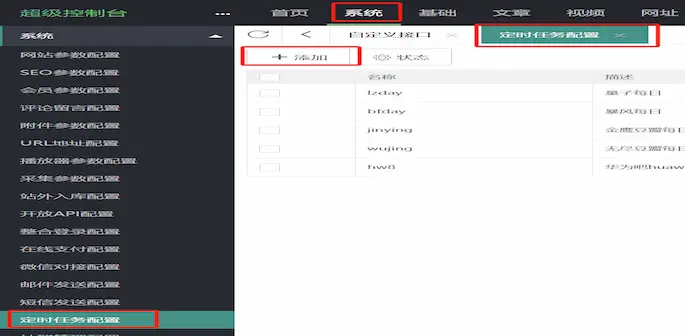
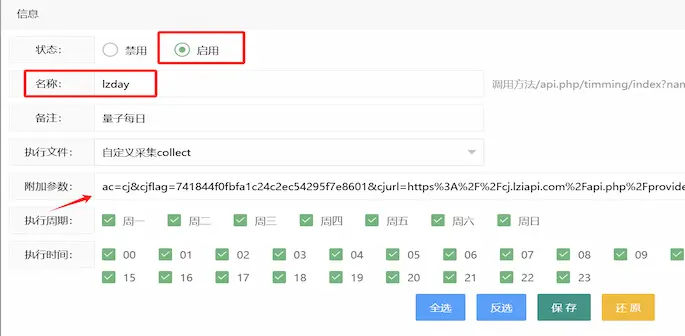
名称最好填写英文
附加参数是我们刚复制的链接的?问号后面的所有内容,如:
ac=cj&cjflag=240e5d81e22333f0ce6cf1d&cjurl=https%3A%2F%2Fbfzyapi.com%2Fapi.php%2Fprovide%2Fvod%2F&h=24&t=&ids=&wd=&type=2&mid=1&opt=0&sync_pic_opt=0&filter=0&filter_from=&filter_year=¶m=
执行定时任务
添加好后,点击测试,就可以看到采集结果了。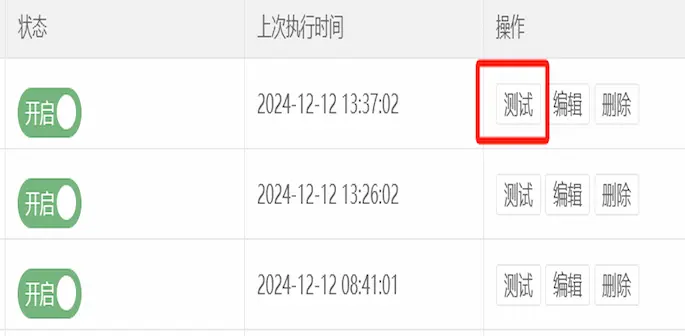
定时运行定时任务
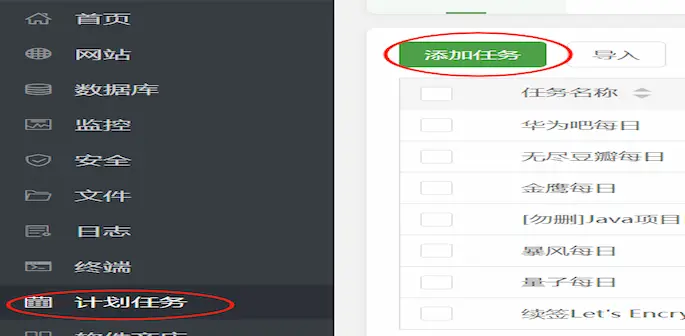
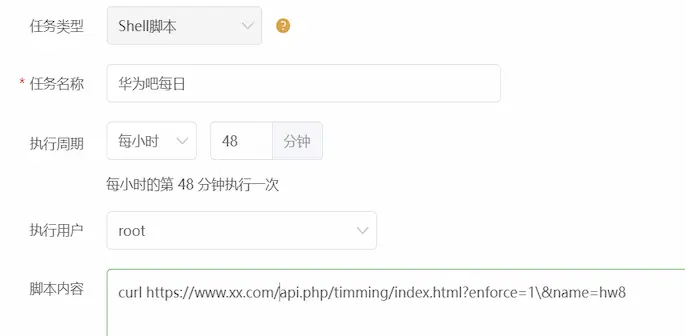
将测试的链接复制,去宝塔面板或其它面板里添加一个定时访问该链接,运行即可。